
En este artículo se explicará cómo crear hojas de gastos desde R3 mediante la transacción PR05. Esta transacción SAP nos permitirá, entre otras acciones, crear, visualizar y editar una hoja de gastos para un empleado.
Además, explicaremos brevemente la utilidad de cada botón, dentro del gestor de gastos de desplazamiento en SAP.

A la hora de crear hojas de gastos SAP, lo primero será elegir el tipo de esquema de viaje que vamos a crear. Una vez seleccionado accederemos a la siguiente pantalla:
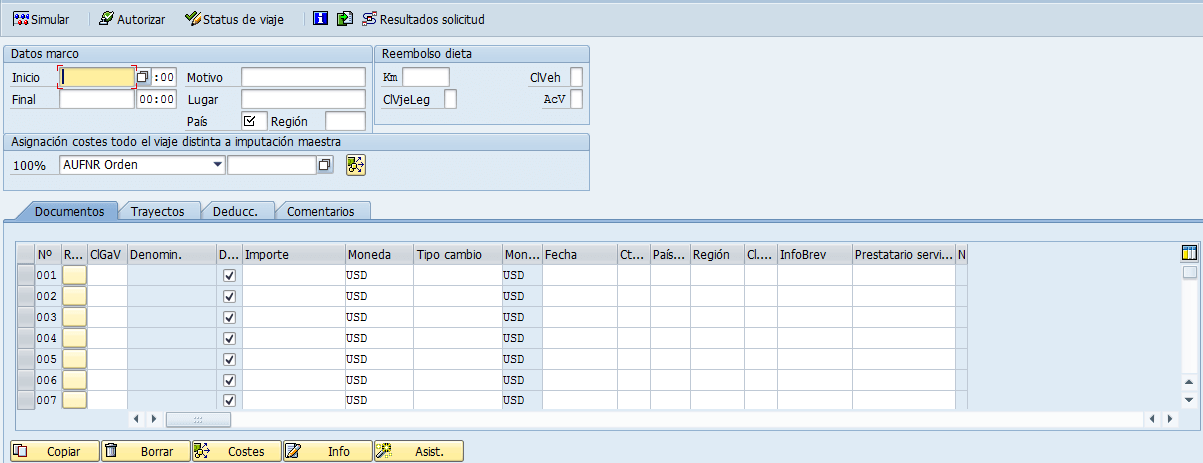
En esta pantalla, deberemos rellenar la fecha inicio y fin de la hoja de gastos.
Las hojas de gastos en SAP, por defecto se contabilizará contra las órdenes del infotipo 0027 subtipo 02 del empleado; pero a la hora de crear una hoja de gastos se puede indicar diferentes órdenes a nivel de hoja de gasto, clase de gasto y kilometraje.
Con este botón –>  podremos indicar diferentes órdenes de coste a las que se contabilizará el importe total de la hoja de gastos SAP.
Clases de gastos en hoja de gastos SAP
En la pestaña “Documentos” podremos incluir las diferentes clases de gasto parametrizadas para este tipo de empleado y esquema de viaje, así como los movimientos de CCC cargados en SAP para este empleado si los hubiera (  este botón únicamente aparecerá si el empleado tiene movimientos de tarjeta cargados en SAP).
A nivel de la clase de gasto, como ya hemos comentado, podremos indicar una orden de imputación diferente con el botón –> 
Además, podremos copiar o borrar la clase de gasto seleccionada, así como indicar un comentario a nivel de esa clase de gasto con el botón –>
Kilometraje en hoja de gastos SAP
En la pestaña “Trayectos” podremos incluir los datos relacionados al kilometraje (nº de km, origen y destino …). En esta sección también podremos indicar una orden de coste diferente a nivel de kilometraje.
Deducciones en hoja de gastos SAP
En la pestaña “Deducc” se podrán incluir (si están parametrizadas) las deducciones a aplicar, como puede ser el descuento de un desayuno…
Y por último, en la pestaña “Comentarios” podremos incluir comentarios en caso de necesitar.
Botones del menú dentro de las hojas de gastos de SAP
 Con este botón podremos ver el formulario asociado a hoja de gastos
  Desde esta misma transacción podremos aprobar gastos del viaje
 Podremos comprobar el status de las hojas de gastos (si es un borrador, si está aprobada, si se ha liquidado o no, si se ha transferido a nómina o FI…).
Esta es la forma de crear hojas de gastos en SAP. Si te ha parecido útil, ¡Comparte! Y como siempre, si te quedan dudas o necesitas nuevos tutoriales SAP HCM, escríbenos un comentario.
Más información:
Quizas te pueda interesar

Provide Fields:
explicación y uso en RRHH
En este artículo analizaremos la sentencia PROVIDE de SAP, tratando de dar una clara y breve explicación para, después, poder ver una aplicación directa sobre el área de RRHH. Antes de entrar en la parte técnica, la sentencia principalmente sirve para recoger uno a...

Creación de un Switch
a partir de una Business Function
En el presente artículo comentaremos la creación de un “Switch” para un paquete determinado. El objetivo de este Switch será la de controlar la visibilidad de diferentes objetos del repositorio a modo de conmutador. Este Switch está directamente asociado al paquete...

Asesorías al día
Control horario sin complicaciones para ti y tus clientes
¿Eres una asesoría y tus clientes te están preguntando por el registro de la jornada? Te ponemos al día y te damos una solución ágil, sencilla y rápida de implementar El Registro Diario de la Jornada Laboras sigue siendo uno de los puntos donde más incumplimientos se...