

Tenemos como objetivo de este artículo aprender a implementar eventos en una tabla de base de datos, de manera que ejecute cierto código al momento de realizar cierta acción.
Configuración inicial
Para este artículo, vamos a necesitar de una tabla simple y activada con los siguientes atributos:
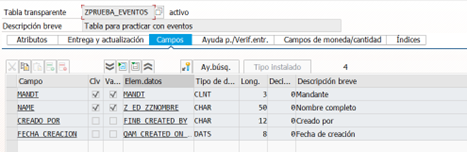
Además de eso, debemos tener creado un actualizador de tablas para dicha tabla:
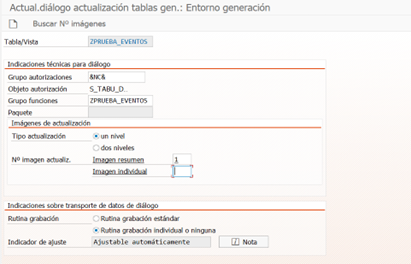
Antes que nada, lo primero que tendremos que hacer es configurar los campos que queremos automatizar para que el usuario no pueda modificarlos (ya que, de lo contrario, simplemente podría asignarle atributos a su antojo).
Desarrollo Z para evento
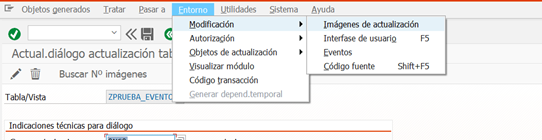
Primero, debemos dirigirnos al actualizador de tablas y, en la barra superior, hacer clic en “Entorno” y luego seleccionar “Imágenes de actualización”:
Una vez accedamos, veremos varias secciones, pero solo nos interesa la de “Atrib.gral.”, situada en la lista de elementos.
Cuando estemos en dicha sección, tenemos que marcar la casilla “Sólo salida” en las líneas que hacen referencia a los campos que queremos automatizar ({nombre de tabla}-{nombre de campo}).
Si observamos con atención, veremos que hay otras líneas con el nombre de nuestros campos, pero con un asterisco al principio; en estas últimas no podemos marcar la casilla:
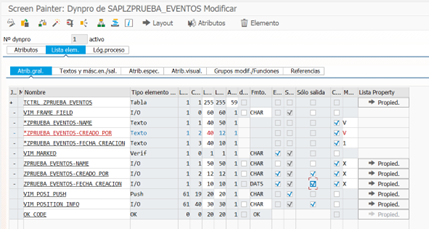
Cuando tengamos las casillas marcadas, guardamos y volvemos al actualizador de tablas.
Nuevamente, en la barra superior, vamos a “Entorno”, pero esta vez seleccionamos “Eventos”.
Al hacer clic, notaremos que aparece una tabla con dos casillas a completar: la primera corresponde al código que indica cuándo se ejecutará el FORM o programa, cuyo nombre escribiremos en la segunda casilla.
En este ejemplo, queremos ejecutar un FORM al crear una nueva entrada. Podemos consultar cada condición y su código correspondiente haciendo clic en la lupa:
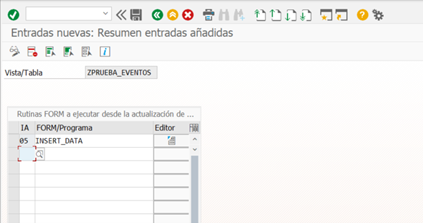
Una vez que hayamos insertado los datos en las dos primeras secciones, se mostrará un botón en la tercera que nos permitirá editar el FORM o programa, o crearlo si es la primera vez.
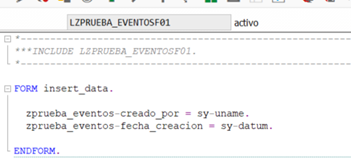
En este caso, tendremos que crear o asignar un nuevo include. Por ejemplo, crearemos un FORM (es muy importante que tenga el mismo nombre que asignamos en la tabla anterior) e insertaremos el siguiente código:
Prueba final
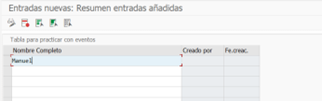
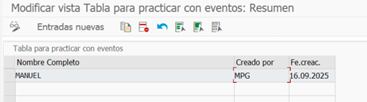
El código lo único que hace es asignar el nombre de usuario y la fecha actual a los campos que hemos creado, respectivamente. Si todo ha salido bien, cuando insertemos una nueva línea y pulsemos Enter, nuestro FORM se ejecutará y asignará automáticamente los valores a los campos definidos.
¿Quieres automatizar eventos en tus tablas SAP? Contáctanos y te ayudamos a optimizar tus desarrollos ABAP.
Más información:
Quizas te pueda interesar

Comparativa de ALVs ABAP
El ALV (ABAP List Viewer) es un componente estándar de SAP que se utiliza para representar datos estructurados en forma de tablas, lista jerárquica o estructura de árboles. Dos formas más comunes de usarlas son CL_SALV_TABLE (SALV) o CL_GUI_ALV_GRID (GRID). Ambas son...

Apps que agilizan tu almacén MM
Además de las aplicaciones dirigidas al módulo de gestión de almacenes de SAP, en Oreka IT también hemos desarrollado aplicaciones útiles para el módulo de MM. En este artículo se detallará el funcionamiento de las aplicaciones que en OREKA IT se han desarrollado...
Aplicaciones logísticas:
Control de Stocks y Movimientos manuales
Actualmente, el uso del módulo de Warehouse Management (WM) en SAP puede resultar poco intuitivo para muchos usuarios, especialmente en tareas operativas diarias. Para mejorar esta situación, se ha tomado la decisión de desarrollar nuevas aplicaciones que hagan más...