
¿Cuántas veces te ha sucedido que necesitas saber si existe una nota que solucione el error que se esta produciendo en tu sistema SAP R/3?
Descubre en este artículo la herramienta que ofrece SAP, mediante la transacción ANST, para detectar entre otras cosas, la nota o notas de corrección SAP no instaladas en el sistema que te ayudarán a solucionar un problema determinado.
Herramienta de correción SAP
Imaginemos que surge un error en una transacción estandar, esta herramienta que proporciona SAP, ofrece la posibilidad de lanzar la transacción y analizar la ejecución para localizar cuáles son las notas que faltan de instalar en el sistema SAP R/3.
Una vez analizada la ejecución se visualiza una lista con los objetos de workbench clasificados por componente de aplicación, en la que se deben seleccionar los componentes y áreas de aplicación que se desean analizar.
Ejemplo de lista
- Cálculo de nómina (Payroll)
- Finanzas (Finance)
- Logística (Logistics)
- Base
Algunas veces, resulta imposible determinar de forma unívoca los componentes que causan un problema. En este caso, se pueden seleccionar varios componentes.
También puede suceder que se exploren notas para un componente determinado y que, por ello, se obtengan notas para otro componente. Esto puede suceder porque el componente de nota SAP no siempre es idéntico con el componente de los objetos que se corrigen en la nota.
Ejecución de la transacción ANST
A continuación, se muestra paso por paso como realizar una ejecución con la transacción ANST para detectar las notas que no estan implemetadas en tu sistema.
Imaginemos que tenemos un error en una transacción estándar o que se necesita actualizar alguna transacción dado que se han producido modificaciones legales.
En este caso, se necesita actualizar la generación del Certificado de Retenciones dado que los cambios legales han provocado cambios en el mismo.
Se carga la transacción ANST.
Introducir la transacción “PC00_M04_C11X” y darle una descripción a la ejecución.
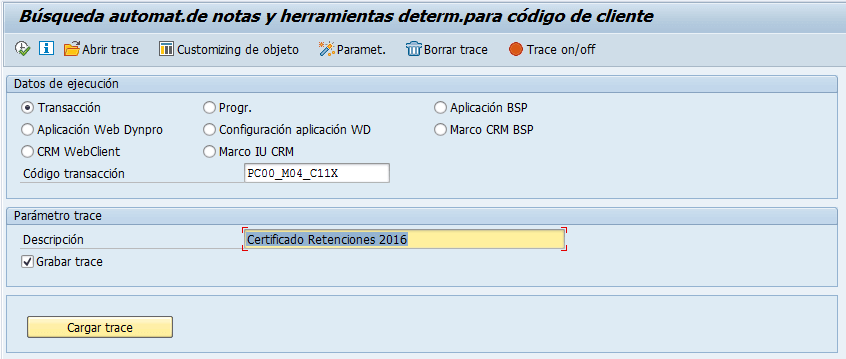

Ejecutar la transacción para reproducir el error que se esta produciendo o como en este caso, para visualizar el formulario que se desea actualizar.
Una vez ejecutado, pulsar botón hacia atrás “F3” hasta llegar a la transacción ANST.
Seleccionar los componentes que se quieren analizar y pulsar “Búsqueda de nota”
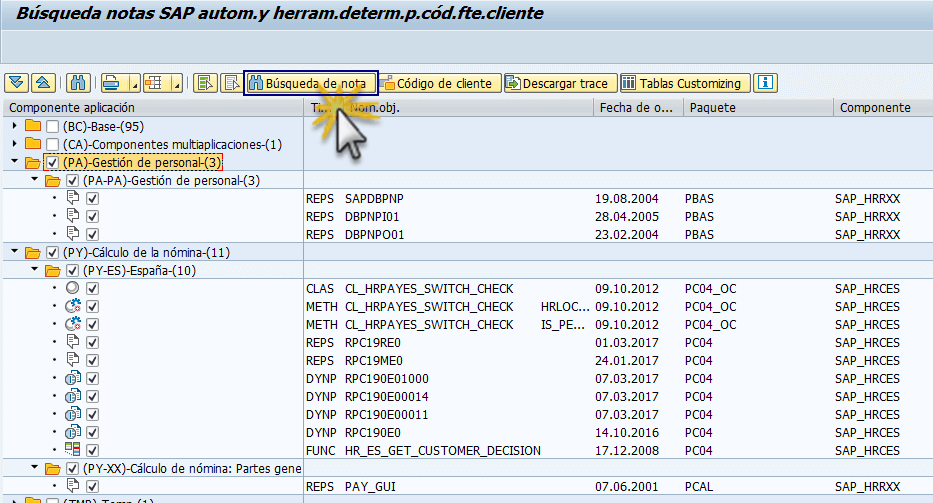
Se mostrarán las notas relacionadas con la ejecución que estan publicadas por SAP y no estan instaladas en el sistema.

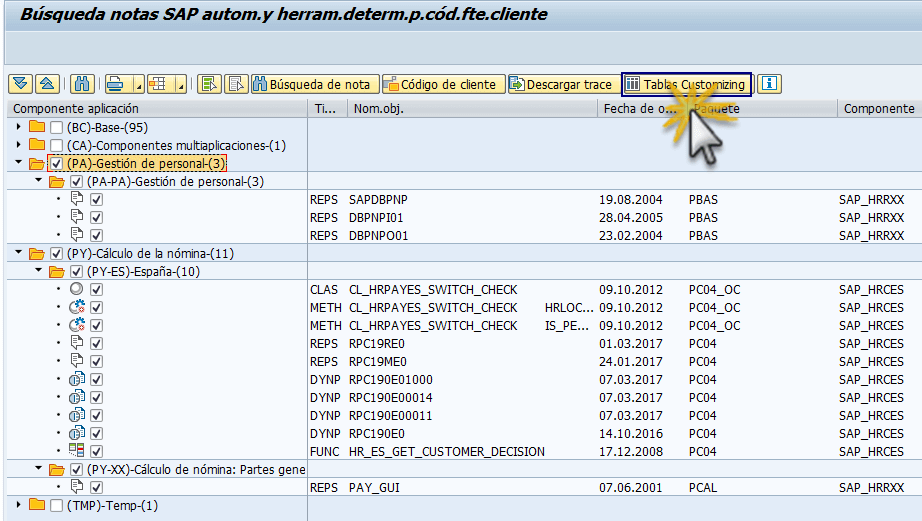
Esta transacción ofrece multiples posibilidades, por ejemplo, visualizar las tablas de parametrización que influyen en la ejecución.
Para ello, se deben seleccionar los componentes y áreas de aplicación que se desean analizar y pulsar sobre el botón “Tablas Customizing”.
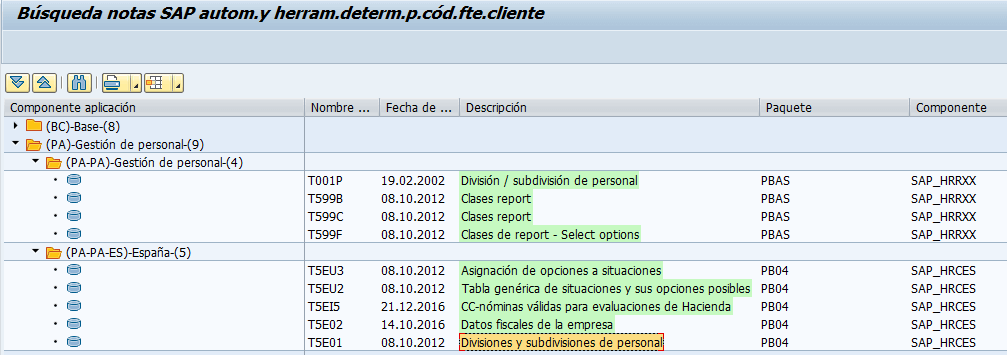
Se mostraran las tablas de parametrización clasificadas en componentes.
De esta manera, ya sabes como detectar las notas no instaladas en tu sistema R/3 para solucionar cualquier error que éste pueda producir.
Más información:
Quizas te pueda interesar

Provide Fields:
explicación y uso en RRHH
En este artículo analizaremos la sentencia PROVIDE de SAP, tratando de dar una clara y breve explicación para, después, poder ver una aplicación directa sobre el área de RRHH. Antes de entrar en la parte técnica, la sentencia principalmente sirve para recoger uno a...

Creación de un Switch
a partir de una Business Function
En el presente artículo comentaremos la creación de un “Switch” para un paquete determinado. El objetivo de este Switch será la de controlar la visibilidad de diferentes objetos del repositorio a modo de conmutador. Este Switch está directamente asociado al paquete...
Asesorías al día
Control horario sin complicaciones para ti y tus clientes
¿Eres una asesoría y tus clientes te están preguntando por el registro de la jornada? Te ponemos al día y te damos una solución ágil, sencilla y rápida de implementar El Registro Diario de la Jornada Laboras sigue siendo uno de los puntos donde más incumplimientos se...