
En el anterior artículo sobre la configuración del SAP SNC sin Single Sing-On en Linux/Unix se detalló como descargar los paquetes de librerías del marketplace, descomprimirlos en el servidor y crear un usuario en el Active Directory. En esta ocasión, se van a explicar los pasos para configurar el SNC en el servidor ABAP.
1. Configuración de certificados en servidor ABAP
- En primer lugar, hay que establecer la variable de entorno SECUDIR al directorio /usr/sap/<SID>/<Instancia>/sec.
- Después, acceder al directorio /usr/sap/<SID>/<Instancia>/SLL para crear el entorno PSE.
- Crear una entrada para el SPN creado antes. Para ello se ejecuta “./snc crtkeytab -s <SPN>@<DominioActiveDirectory>”. La contraseña que se solicita debe ser la misma que la del usuario creado en el dominio. Hay que tener en cuenta que la parte de <DominioActiveDirectory> debe ir en mayúsculas.
2. Configuración de parámetros de perfil
A continuación se detallan los valores que se deben configurar en los distintos parámetros de perfil:
snc/permit_insecure_start = 1
snc/accept_insecure_cpic = 1
snc/r3int_rfc_qop             = 8
snc/r3int_rfc_secure         = 0
snc/data_protection/use     = 3
snc/data_protection/min   = 2
snc/data_protection/max   = 3
snc/identity/as                  = p:CN=<SPN>@<ActiveDirectoryDomain>
snc/gssapi_lib                   = /usr/sap/<SID>/<Instance>/SLL/libsecgss.so
snc/enable                         = 0
snc/force_login_screen     = 1
snc/accept_insecure_rfc   = 1
snc/accept_insecure_gui   = 1
ssf/name                           = SAPSECULIB
ssf/ssfapi_lib                     = $(ssl/ssl_lib)
ssl/ssl_lib = $(DIR_EXECUTABLE)$(DIR_SEP)$(FT_DLL_PREFIX)sapcrypto$(FT_DLL)
sec/libsapsecu                   = $(ssl/ssl_lib)
- Con el parámetro snc/enable desactivado (valor 0) se reinicia la instancia para que los parámetros tengan efecto.
- Se accede al sistema y en la transacción STRUST se debe crear el certificado PSE en el nodo “SNC Cryptolib”. El valor viene dado por los parámetros indicados.
- A continuación se reinicia de nuevo la instancia, esta vez con el parámetro snc/enable activo (valor 1).
3. Activar configuración de seguridad SCN
En el cliente del usuario, el programa SAP GUI en Windows, tras instalar el paquete SNC CLIENT ENCRYPTION hay que modificar la entrada del SAP Logon para activar la parametrización de seguridad SNC:

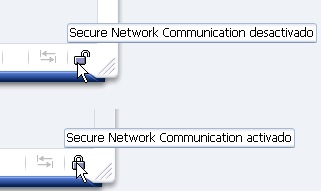
Tras realizar estos pasos de configuración, podremos observar que al acceder al SAP GUI aparecerá el candado que indica el estado del SNC cerrado, y por lo tanto dispondremos del Secure Network Communication activado.
Más información:
Quizas te pueda interesar
Auditoría de ciberseguridad para pymes:
cómo alinearla al ENS
¿Necesito una auditoría de ciberseguridad para pymes? La pregunta del título nos la plantean pymes que no tienen que certificarse ni trabajar con la Administración. Simplemente, un cliente o un colaborador pide un cuestionario de seguridad, el seguro pide evidencias o...

SAP Business One Basis:
autenticación moderna, SSO y MFA como nuevo estándar
En los últimos años, SAP Business One ha dado un paso importante en la modernización de su base técnica, especialmente en todo lo relacionado con autenticación, gestión de identidad y seguridad de accesos. Este cambio responde a una realidad cada vez más habitual en...

¿Y después de NetWeaver?
Evolucionando BW y PO hacia Datasphere e Integration Suite
Fechas relevantes – La cuenta atrás ha comenzado El reloj no se detiene para los sistemas "legacy" de SAP. La fecha clave que toda empresa debe tener marcada en rojo en su calendario es el 31 de diciembre de 2027. En este momento finaliza el mantenimiento principal...