

En esta entrada vamos a ver un ejemplo sencillo de cómo archivar un documento en ArchiveLink asociándolo a un ‘Business Object’ (BO de ahora en adelante) previamente creado y cómo recuperar dicho documento desde un programa para su posterior uso. La parametrización de ArchiveLink la dejaremos para una entrada posterior, ya que nos centraremos más en la parte de programación asociada al problema que se va a tratar.
El documento que hemos seleccionado para subir y recuperar es un documento de tipo PDF. Lo primero que haremos será ir a la transacción OAAD, desde la cuál podemos tanto subir un nuevo documento, como ver los que ya hay previamente subidos. La pantalla correspondiente a la transacción es la siguiente:
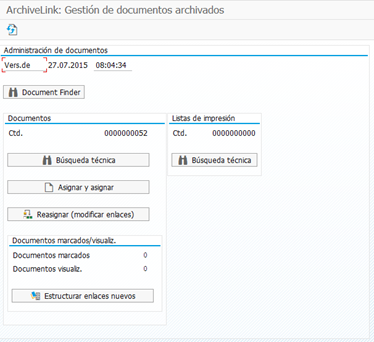
Transacción OAAD
Para subir un documento, debemos hacer click en ‘Archivar y asignar’. Tras hacer click, nos llevará a la siguiente pantalla:
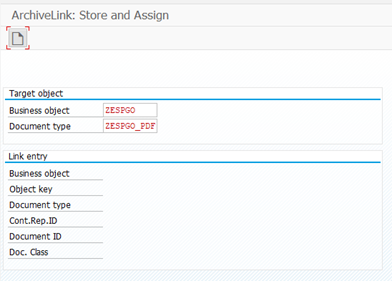
Pantalla de creación para un nuevo archivo
Nos pide un BO, que básicamente es una instancia de objetos SAP que sirven para modelizar procesos de negocio. Un ejemplo de BO podría ser una ‘Oferta de alquiler’, donde los atributos serían ‘Fecha de inicio de alquiler’, ‘Importe de la fianzas’, … y los métodos ‘Crear oferta’, ‘Visualizar oferta’,… entre otros. Por lo tanto, debemos saber a qué tipo de BO queremos asociar el PDF que vamos a subir.
En ‘Clase de documento’ debemos seleccionar la clase que esté asociada con el tipo de documento que queremos subir, la cual estará previamente parametrizada. Es decir, debemos seleccionar una clase de documento que nos permita subir un archivo de tipo PDF, tal y como vemos en el ejemplo de la imagen 2.
Una vez tenemos ambos campos rellenos, le debemos dar a ‘Crear’. Entonces nos pedirá el ID del BO al que queremos asociar el documento.
Tras haberlo subido, lo podremos visualizar fácilmente desde la transacción OAAD, dándole a la opción de ‘Búsqueda técnica’ que aparece en la imagen 1. Nos llevará a la siguiente pantalla donde debemos poner los datos asociados al documento subido:
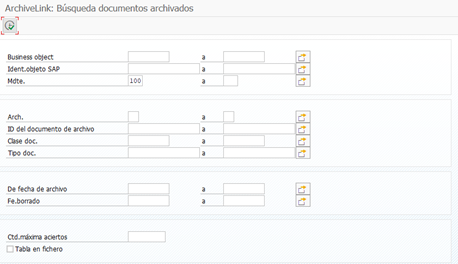
Pantalla de búsqueda de documentos
Tras darle a buscar, saltamos a la siguiente pantalla donde podremos visualizar nuestro archivo PDF haciendo doble clic sobre la línea correspondiente.

Repositorio de archivos
En este punto ya podemos plantearnos tratar de recuperar el documento que acabamos de subir desde un programa, tal y como vamos a ver a continuación.
Lo primero que vamos a recuperar es el campo ‘ARCHIV_ID’ de la tabla TOAOM, que hace referencia al ID del repositorio de contenido. En nuestro caso, vamos a pasarle a la sentencia Select los parámetros AR_OBJECT = ZEPSGO y AR_STATUS = ZEPSGO_PDF.
Después, utilizaremos la función ‘ARCHIV_ARCHIVCONNECTIONS_FIND’ para recuperar todas las conexiones que tengan el mismo ID de repositorio. Buscamos la nuestra, partiendo del campo OBJECT_ID, que hará referencia al ID del BO al que hemos asociado nuestro PDF y nos quedamos con el campo ARC_DOC_ID. Este campo hace referencia al ID que se genera una vez que se sube el PDF, en concreto, en la imagen 4, el que hace referencia al campo ‘Document ID’.
Finalmente, haciendo uso de la función ‘ARCHIVOBJECT_GET_TABLE’ recuperamos en una tabla de tipo TBL1024 el documento PDF, pasándole como parámetro el ID que hemos recuperado. Luego ya podremos hacer con la información de dicha tabla lo que necesitemos, como descargar el PDF, enviarlo como adjunto en un email, etc.
Este proceso tiene una razón y es que, podríamos recoger diréctamente el ID del documento y pasarlo al parámetro de la función final. No obstante, en caso de que se regenere el archivo, es decir, en caso de que lo modifiquemos y lo volvamos a subir, el ID cambiará y el programa dejará de ser válido.
Como ya hemos comentado previamente, en una futura entrada veremos cómo paramtrizar ‘ArchiveLink’ para poder asociar todo tipo de documentos a los diferentes ‘Business Objects’.
Solicita información y empieza a trabajar con ArchiveLink de forma práctica y segura, integrando documentos en SAP desde tus propios programas con total control.
Más información:
Quizas te pueda interesar

Provide Fields:
explicación y uso en RRHH
En este artículo analizaremos la sentencia PROVIDE de SAP, tratando de dar una clara y breve explicación para, después, poder ver una aplicación directa sobre el área de RRHH. Antes de entrar en la parte técnica, la sentencia principalmente sirve para recoger uno a...

Creación de un Switch
a partir de una Business Function
En el presente artículo comentaremos la creación de un “Switch” para un paquete determinado. El objetivo de este Switch será la de controlar la visibilidad de diferentes objetos del repositorio a modo de conmutador. Este Switch está directamente asociado al paquete...

Asesorías al día
Control horario sin complicaciones para ti y tus clientes
¿Eres una asesoría y tus clientes te están preguntando por el registro de la jornada? Te ponemos al día y te damos una solución ágil, sencilla y rápida de implementar El Registro Diario de la Jornada Laboras sigue siendo uno de los puntos donde más incumplimientos se...